Donner le contexte de chaque affectation
Définissez la tâche, le lieu, la personne responsable et la plage horaire. Ajoutez les consignes et les exigences de fin de tâche propres à la visite, sans obliger l'employé à les reconstituer à partir de plusieurs messages.
- Ouvrez une affectation pour lire tous ses détails.
- Gardez les exigences de photos, de stock et de localisation avec la tâche.
Adapter la journée aux changements
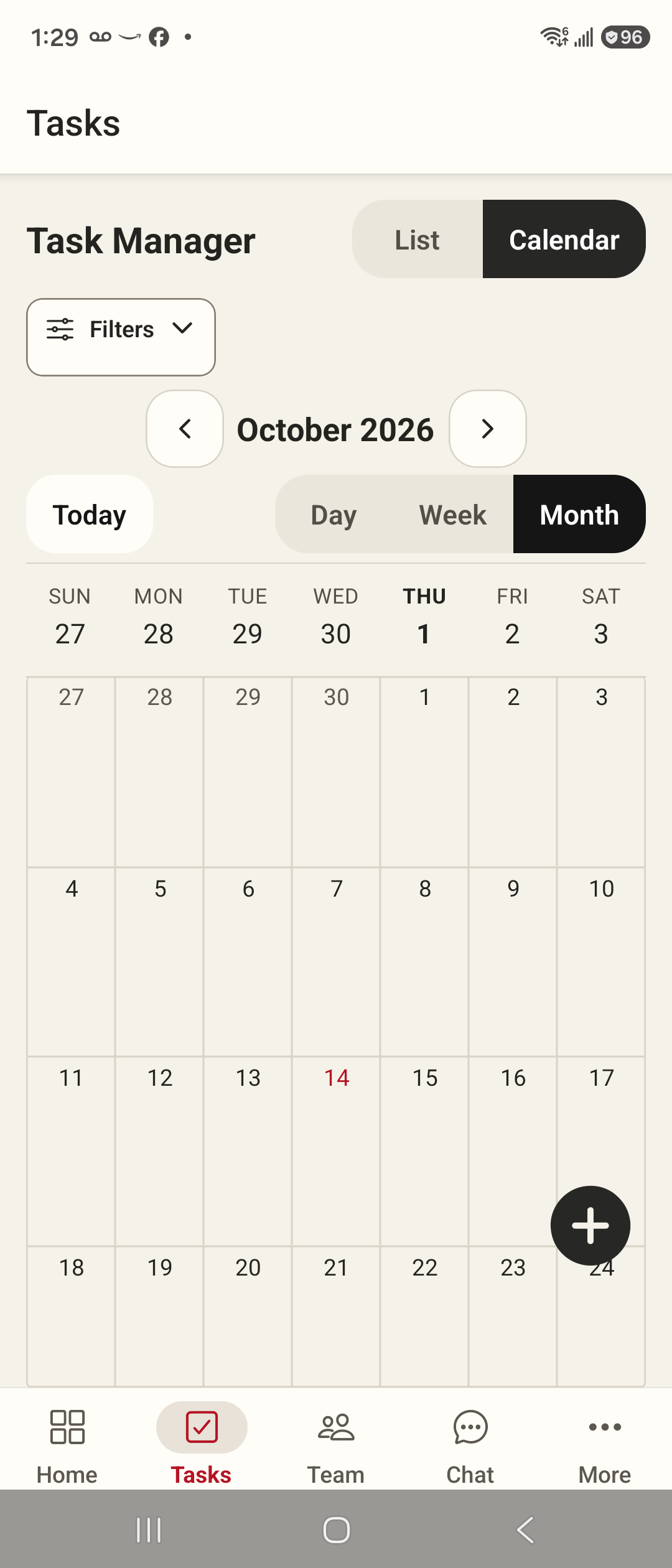
Passez de la vue quotidienne à la semaine ou au mois selon le niveau de détail voulu. Les gestionnaires peuvent déplacer une tâche; les vérifications signalent les chevauchements à partir de l'horaire chargé.
- Changez de date tout en conservant la vue choisie.
- Revérifiez l'horaire lorsque plusieurs gestionnaires interviennent.
Donner une prochaine étape claire sur le terrain
Les employés consultent leurs affectations et ouvrent les détails depuis le calendrier. La vue des déplacements place les sites prévus sur une carte et ouvre l'itinéraire dans l'application de cartes du téléphone.
- Consultez les visites dans l'ordre prévu.
- Retrouvez les consignes et les actions dans la fiche de tâche.
Réponses pratiques
Cleaner peut-il générer des tâches récurrentes?
La génération automatique de tâches récurrentes n'est pas disponible dans la version actuelle. Chaque visite nécessaire doit être créée et planifiée explicitement.
Les déplacements sont-ils optimisés automatiquement?
La vue des déplacements suit les tâches planifiées et peut ouvrir un itinéraire. Elle ne calcule pas automatiquement un horaire optimisé à plusieurs arrêts.
Un employé peut-il déplacer les affectations des autres?
Les employés consultent leurs propres affectations et n'ont pas accès à l'action de replanification des gestionnaires. Les accès dépendent du rôle et de l'appartenance à l'organisation.